
「家族それぞれがPrime会費を払ってるの、正直もったいないかも…」
この記事では、Amazon.co.jp(日本)の仕様に合わせて、
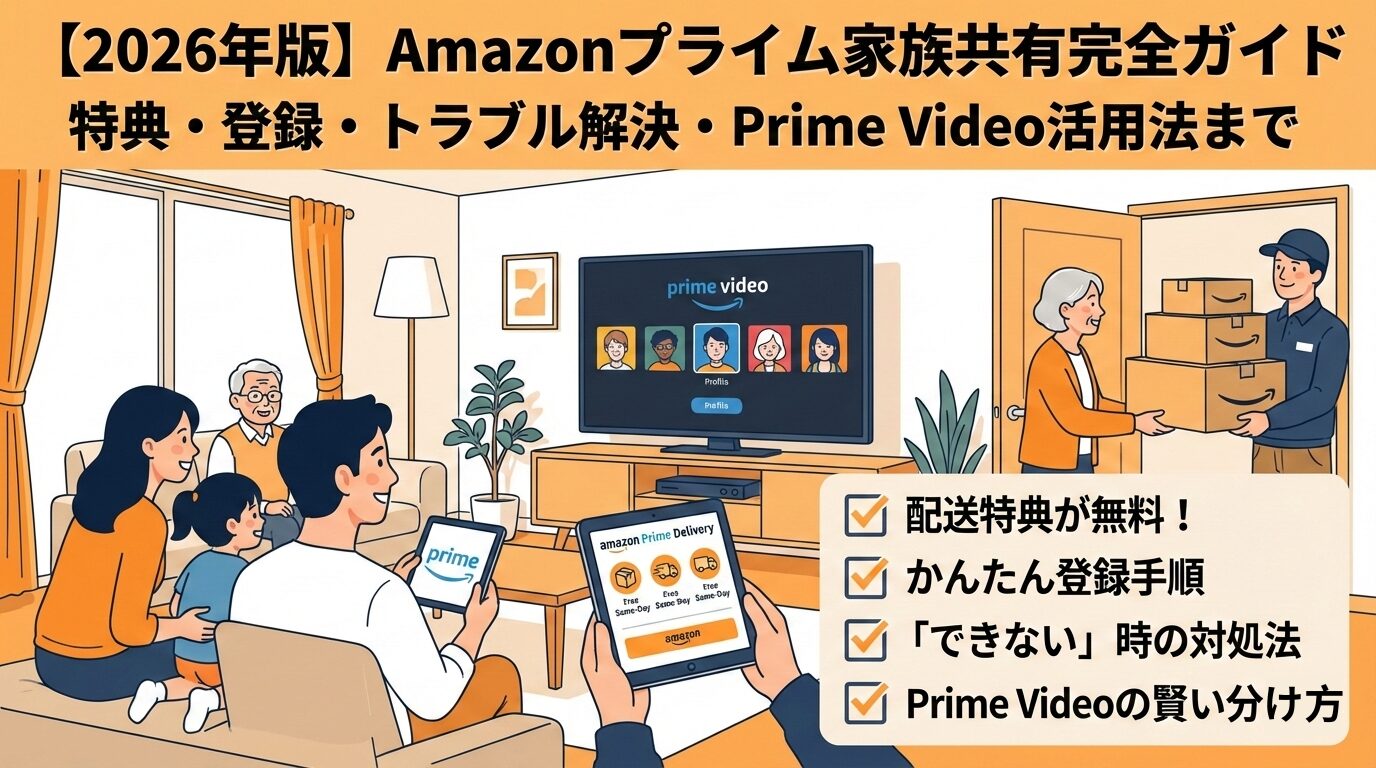
- 家族会員で共有できる特典/できないこと
- 登録手順(本会員側・家族側)
- よくある失敗(Prime Student/招待メール未着/枠が埋まってる)と対処法
- 「Prime Videoを家族で揉めずに使う」現実解
を、迷わないようにまとめました。
目次
- アマゾンの「家族会員」って何?
- 家族会員で共有できる特典(できること)
- 家族会員で共有できないもの(勘違いが多いポイント)
- 【手順】家族会員の登録方法(本会員がやること)
- 【手順】招待を受け取る側(家族会員がやること)
- 共有の停止・家族会員の削除(いつでもOK)
- うまくいかない時の対処法(詰まりポイント別)
- Prime Videoを家族で使う「現実的で安全な運用」
- よくある質問(FAQ)
1. アマゾンの「家族会員」って何?
「家族会員」は、ざっくり言うと配送系のプライム特典を家族に付ける仕組みです。
ポイントはこれだけ覚えておけばOKです。
- 家族会員は無料で追加できる
- 同居の家族が対象
- 共有できるのは「全部のプライム特典」ではなく、一部に限られる
2. 家族会員で共有できる特典(できること)
Amazonの案内では、家族会員が利用できるプライム特典として、少なくとも次が挙げられています(=「買い物まわりの不安」が一気に減る)。
家族会員で使える代表的な特典
- お急ぎ便が無料
- お届け日時指定便が無料
- 特別取扱商品の取扱手数料が無料
- プライム会員限定先行タイムセール(一般より早く参加できる枠)
実務的には、この4つが使えるだけで「家族の買い物がAmazon中心」の家庭は十分元が取れます。
3. 家族会員で共有できないもの(勘違いが多いポイント)
ここが検索されまくるところです。
家族会員の共有は買い物系中心なので、Prime Videoや音楽、読書などのデジタル特典は、家族会員アカウントに「自動で付く」前提ではありません。
つまり、家族からよく来る質問はだいたいこれ:
「家族会員にしたのにPrime Videoが見れないんだけど?」
この答えはシンプルで、Prime Videoを家族で使うなら「運用」を決める必要がある(後半で現実解を出します)。
4. 【手順】家族会員の登録方法(本会員がやること)
登録は、プライム本会員(会費を払ってる人)側で行います。
本会員側の手順(PC推奨)
- Amazonにログイン
- 「Amazonプライム会員情報」を開く
- ページ下部の 「プライム特典を共有する」 を選択
- 共有したい相手の 名前とメールアドレス を入力
- 「登録案内を送る」 を押す
コツ:スマホだと表示が崩れて見つからないことがあるので、詰まったらPC表示でやるのが早いです。
5. 【手順】招待を受け取る側(家族会員がやること)
本会員から招待メールが届いたら、家族会員になる側は次を実施します。
- 招待メールを開く
- 記載のリンクを開く
- 自分のAmazonアカウントでログイン(未作成なら作成)
- 画面の案内に沿って登録完了
これで、家族会員側のアカウントに共有特典が反映されます。
6. 共有の停止・家族会員の削除(いつでもOK)
「一度登録したら戻せない?」と不安な人も多いですが、共有はいつでも停止できます。
本会員が、「Amazonプライム会員情報」ページから該当の家族会員を削除すればOKです。
引っ越し・家族構成の変更・アカウント整理があっても、運用し直せます。
7. うまくいかない時の対処法(詰まりポイント別)
よくある詰まりを、原因→対処でまとめます。
①「プライム特典を共有する」が見つからない
対処:PC(またはスマホのPC表示)で「Amazonプライム会員情報」を開き直す。
アプリ内導線では見つけにくいケースがあります。
② 招待メールが届かない
対処:
- 入力したメールアドレスが正しいか確認
- 迷惑メール・プロモーションタブを確認
- ドメイン受信設定がある場合はAmazonメールを許可
③ すでに枠が埋まっている(追加できない)
対処:本会員側で、不要な家族会員を削除して枠を空ける → 改めて招待。
④ Prime Studentを使っている
ここは超重要。
Prime Studentは会員資格を共有できず、家族会員登録もできないため、家族共有したい場合はプランの見直しが必要です。
⑤ 「同じ端末で作業すると失敗する」ことがある
招待を受ける側は、本会員とは別の端末でリンクを開いたほうが通りやすいケースがあります(ログイン状態が混ざるため)。
8. Prime Videoを家族で使う「現実的で安全な運用」
家族会員の共有だけでPrime Videoまでスムーズにいく家庭は少なく、結局ここで揉めます。
おすすめは次のどちらかです。
運用A:一番安全(混線しない)
家族それぞれが自分のPrime会員になる。
費用はかかるが、履歴・支払い・購入制限が完全に分かれて安心。
運用B:一番多い(実務的)
Prime Videoは本会員アカウントでログインして、プロフィールで分ける。
Prime Videoは、1アカウントで最大6つのプロフィールを作れます(大人用・子ども用OK)。
家族ごとにプロフィールを作れば、視聴履歴・おすすめが混ざりにくくなります。
さらに、プロフィールロック(PIN)を使えば、勝手に他人のプロフィールに入るのも防げます。
「子どもが親のプロフィールに入って購入しちゃった」「見ちゃダメな作品を開いた」みたいな事故も減らせます。
家族会員は買い物特典共有、Prime Videoはプロフィール運用。
ここを分けて考えると、家族内トラブルが激減します。
9. よくある質問(FAQ)
Q1. 家族会員は何人まで追加できますか?
一般には 同居の家族を2人までが目安です(本会員+家族会員2名のイメージ)。
Q2. 家族会員に追加料金はかかりますか?
かかりません。 本会員の会費内で共有します。
Q3. 家族会員だと、注文履歴や支払いが家族に見られますか?
家族会員は各自のアカウントで買い物するため、通常は注文履歴や支払いは混ざりません。
ただしPrime Videoを本会員アカウントで共有運用する場合は同一アカウントなので、プロフィール・PINで管理するのがおすすめです。
Q4. 家族会員の招待メールが届きません
迷惑メール、受信設定、入力ミスを確認。ダメなら本会員側で一度削除→再招待が早いです。
Q5. Prime Studentでも家族会員にできますか?
できません。 共有不可のため、家族で共有したいなら通常のPrimeを検討します。
Q6. 登録した家族会員を変更できますか?
本会員側で削除できるので、枠を空けて別の家族を招待し直す運用になります。
Q7. 「特別取扱商品」って何ですか?
サイズが大きい・重量があるなど、配送に特別な扱いが必要な商品のこと。対象商品の取扱手数料が無料になるケースがあります(商品詳細の表示で確認するのが確実)。
Q8. 家族会員にしたら、プライムデーで買えますか?
「先行タイムセール」など、買い物系イベントに関する特典が共有対象に含まれる旨が案内されています。
まとめ|家族会員は「買い物特化」で使うと、満足度が高い
- 日本の家族会員は、配送・買い物系の一部特典を共有する仕組み
- 登録は本会員が 「プライム特典を共有する」 から招待するだけ
- 詰まりやすいのは Prime Student/メール未着/枠が埋まってる
- Prime Videoは家族会員で共有ではなく、本会員アカウント+プロフィール(最大6)+PINで運用すると揉めにくい
「家族でAmazonをよく使う」なら、まずは家族会員だけでも設定する価値は高いです。
(設定に慣れてきたら、Prime Videoのプロフィール運用までやると完成です。)